
xchat 恢复默认 更新日志与版本变化 2026:配置故障排查与重置全攻略
本文针对截至2026年10月的最新版 XChat,深入解析当客户端遭遇多节点配置冲突、Python扩展脚本异常或深色模式显示错乱时的故障排查方法。通过官方更新日志与版本变化记录,详细演示如何安全地恢复默认设置,帮助您快速清除无效缓存并重建极简终端的稳定运行环境。
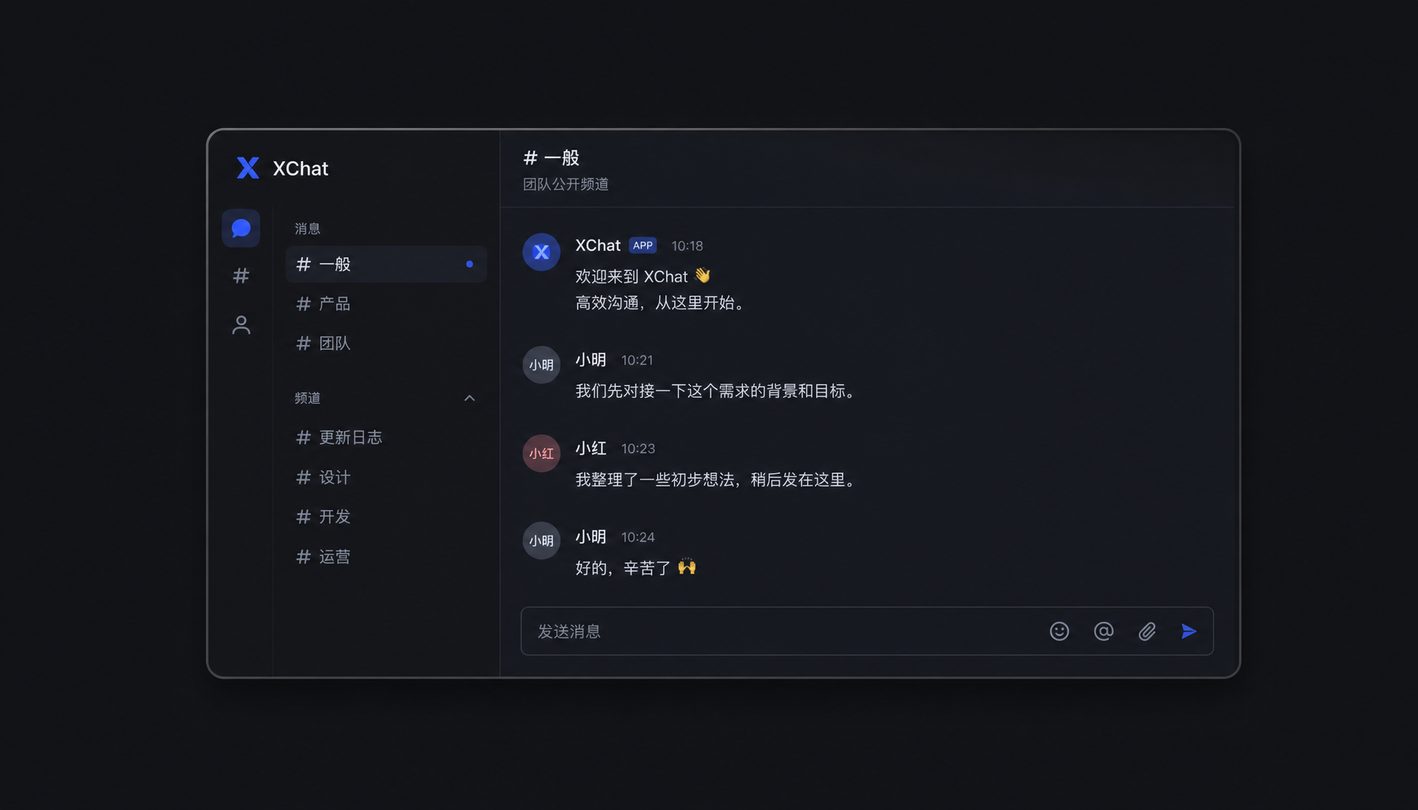
在使用高度可定制的开源聊天客户端 XChat 时,部分极客用户可能会因为频繁调试第三方 Python 脚本或频繁切换多节点网络,导致本地配置文件损坏、界面交互卡死或连接参数错乱。掌握正确的故障排查路径与恢复默认方法,是确保即时通讯终端恢复极速响应的核心前提。
2026年版本更新日志与核心底层升级追踪
回顾截至2026年10月的稳定版发布周期,XChat 在底层加密引擎与多节点通讯架构上迎来了重大迭代。特别是在 2026 年 5 月发布的稳定版中,开发团队重构了加密通讯范式,让每一字节的数据流都处于严密保护之下。然而,伴随加密协议与 Python 插件扩展接口的升级,旧版残留的本地缓存参数可能与当前稳定版产生兼容性冲突。了解每次版本变化的实际改动,能够帮助用户精准锁定故障根源,避免盲目重装软件造成的配置完全丢失。
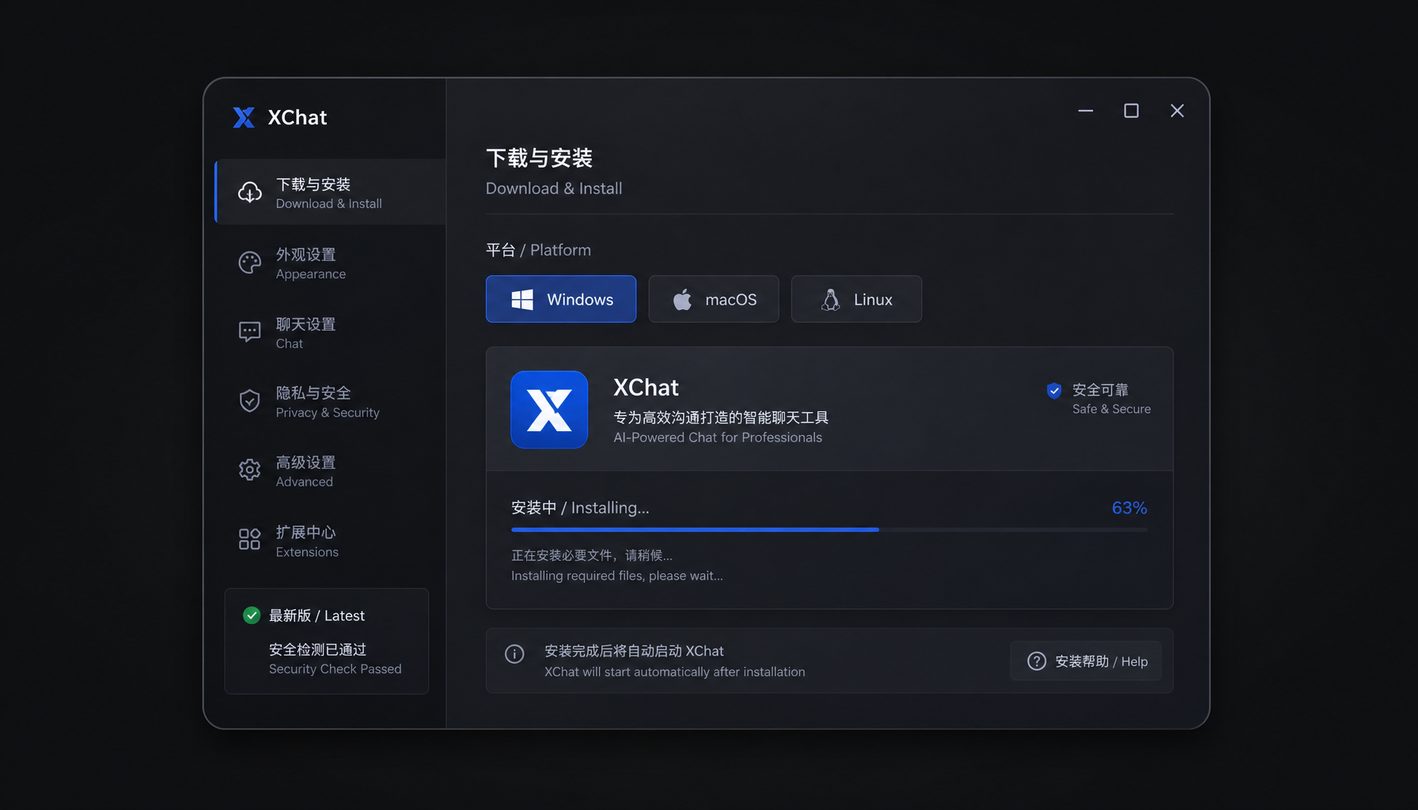
场景一:Python 脚本冲突与扩展异常的重置方案
某资深极客用户在导入第三方自动回复与消息防撤回扩展后,发现 XChat 终端频繁出现高 CPU 占用及主界面无响应的情况。此时无需直接卸载软件,最直接的故障排查手段是通过本地终端调用安全重置指令,或者直接定位到配置文件目录,将扩展目录(extensions)暂时重命名以隔离冲突源。若问题依旧存在,则需要通过设置面板中的“恢复默认全局偏好”选项,一键清除所有第三方脚本注入的全局变量,使通讯终端回归纯净的开源初始状态。
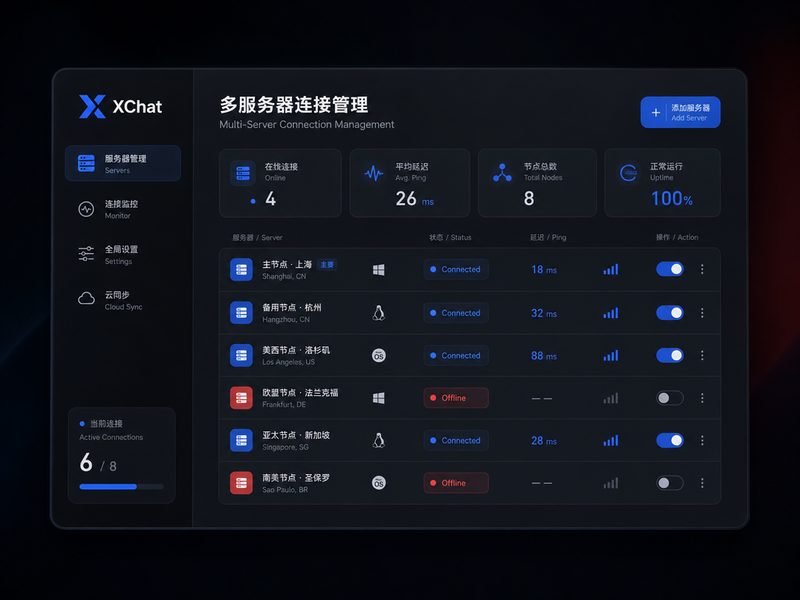
场景二:多节点网络连接卡死与本地配置清空实操
在尝试同时接入多个私有服务器和社区交流群时,部分用户由于错误配置了自定义服务器端口,导致 xchat 怎么连接都提示超时或握手失败。这种由于网络路由参数污染引起的故障,单纯重启客户端通常无法解决。正确的做法是进入高级设置,执行“恢复默认网络配置”操作,或者手动清理本地存储的节点缓存文件。随后,利用内置的智能向导重新建立安全通道,即可在几秒钟内恢复多维网络的稳定连接,保障极速沟通的流畅度。
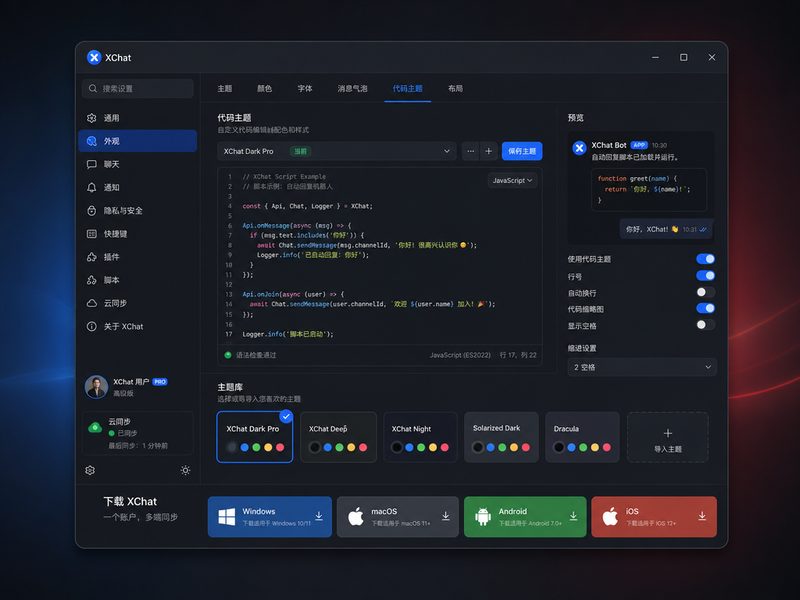
跨平台绿色版环境下的配置重置与纯净安装指引
无论您使用的是原生支持 Windows 10/11 的 64-bit 绿色免安装包、macOS Universal (Apple Silicon & Intel) 的 dmg 包,还是兼容 Ubuntu 与 Fedora 的 Linux AppImage 镜像,XChat 始终坚持开源透明,拒绝任何第三方捆绑与隐蔽广告。当遇到深色模式显示异常或配置文件深度损坏且无法通过软件内菜单恢复时,可以直接关闭客户端,安全删除用户目录下的配置文件夹(如 AppData 或 .config 目录下的 xchat 文件夹)。重启后,程序将自动生成干净的默认配置文件,带给您无缝一致的跨平台纯净体验。
常见问题
执行 xchat 恢复默认操作后,我之前保存的聊天记录和自定义私有服务器节点会丢失吗?
常规的“恢复默认设置”仅重置界面偏好、Python 扩展及网络连接参数,不会主动删除核心聊天数据库。但为了防止意外,建议在重置前手动备份本地数据目录中的关键文件。
升级到 2026 年最新稳定版后,为什么旧版本的第三方插件会出现无法加载或报错?
由于 2026 年 5 月发布的加密引擎与底层通信逻辑进行了重大安全升级,部分老旧的第三方 Python 扩展脚本接口可能已不兼容。建议前往官方插件库下载适配当前版本的最新扩展包。
在 Linux AppImage 环境下,如果遇到配置文件损坏无法启动,应该去哪里手动清理?
您可以在终端中检查用户家目录下的隐藏文件夹(通常位于 ~/.config/xchat 或对应发行版的本地缓存路径),将其备份或删除后重新运行 AppImage 文件即可强制恢复默认。
总结
想要获取最新稳定版客户端或深入了解安全配置?请立即访问 /get-xchat.html 下载纯净无广告的 XChat 安装包,或前往 /crypto-engine.html 探索更底层的加密逻辑。
相关阅读:xchat 恢复默认 更新日志与版本变化 2026,xchat 恢复默认 更新日志与版本变化 2026使用技巧,xchat 设置异常 下载与安装指南 202610