
xchat 权限与隐私设置答疑 2026:异常排查与默认恢复指南
本文针对截至2026年09月用户在配置XChat时遇到的系统权限冲突、多节点隐私泄露隐患及设置异常进行全面排查解答。无论您在Windows 10/11、macOS Universal还是Linux AppImage上遇到通知无法弹出、Python扩展权限超限,或是加密协议配置失效,均可在此找到具体排查路径与恢复默认设置的操作步骤,助您快速恢复纯净安全的高效沟通环境。
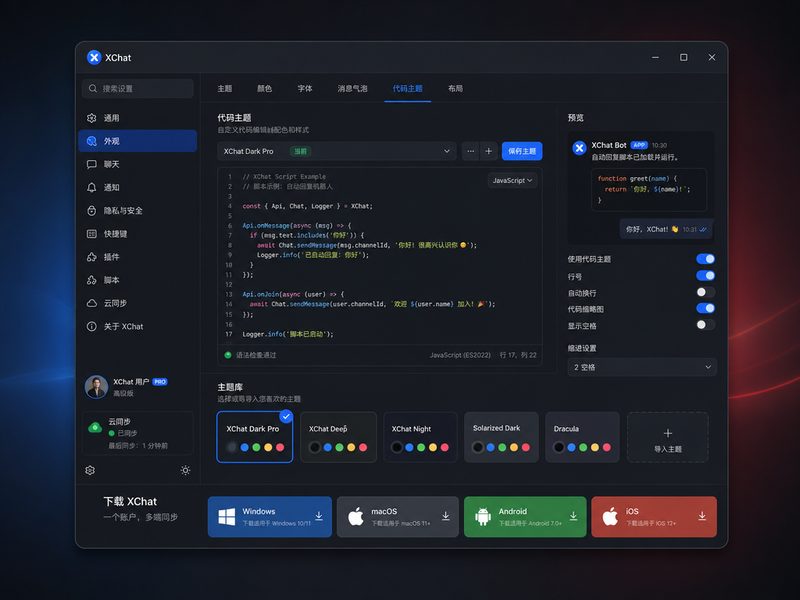
在使用XChat跨平台多节点客户端时,频繁弹出的系统权限提示或不当的隐私配置可能导致消息中断与安全隐患。本文基于2026年5月稳定版加密架构,提供针对性的疑难排查方案。
macOS与Windows系统权限拒绝导致通知与录音异常
在Windows 11与macOS Universal原生环境运行最新版XChat时,若安装后直接拒绝了“系统通知”或“麦克风”权限,客户端将无法触发即时提醒与语音通道。排查时,Windows用户需进入“设置 > 隐私和安全性 > 麦克风/通知”,确保XChat可执行文件(xchat.exe)处于允许状态;macOS用户需打开“系统设置 > 隐私与安全性 > 麦克风”,勾选XChat并重新启动客户端。若权限勾选框呈灰色不可选状态,通常是安全软件锁定了权限控制表,需临时退出第三方杀毒软件后再授权。
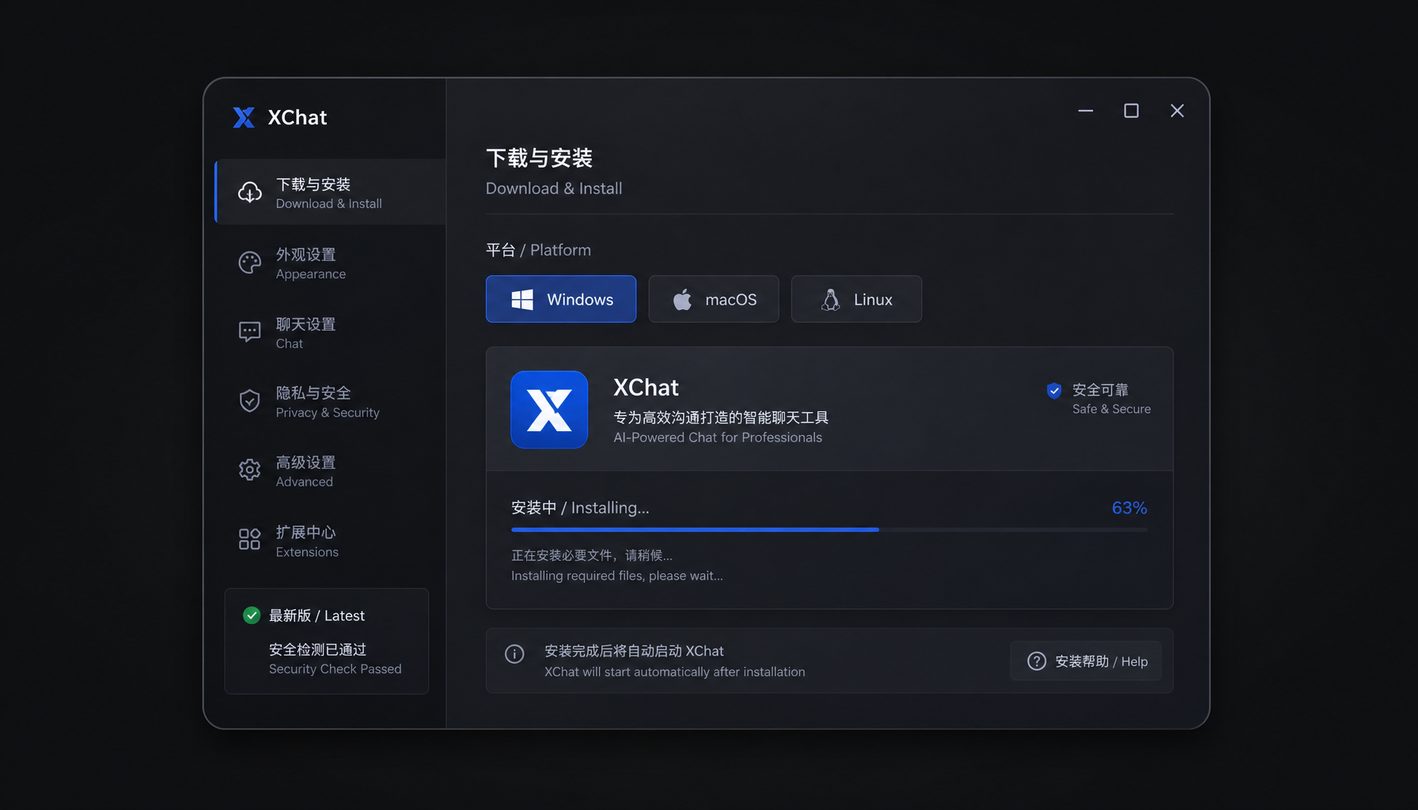
多节点网络连接时的节点隐私暴露与防追踪配置
XChat支持同时接入多节点网络,但若私有服务器与公共节点交织,可能会隐式暴露IP地址。在“设置 > 加密与隐私引擎”面板中,请确认已勾选防追踪机制与“多节点流量隔离”选项。截至2026年09月的最新稳定版中,如果切换自建私有节点后发现聊天记录明文缓存,应立即检查加密协议参数,确保加密引擎开启了端到端密钥协商。若使用Python扩展脚本进行自动化处理,务必在插件管理页限制脚本的外部网络访问权限,防止敏感日志被第三方脚本异步上传。
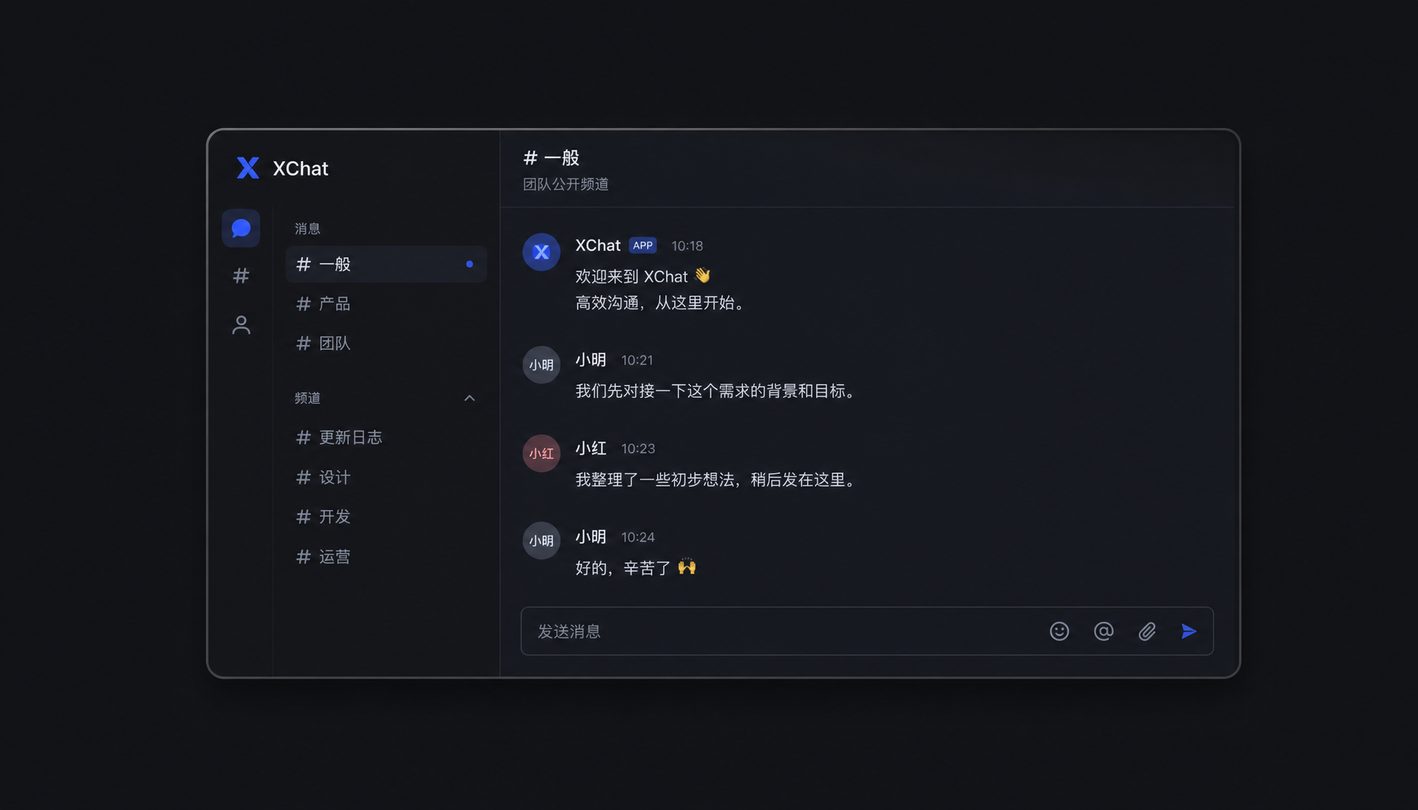
Python脚本扩展权限过大引起的客户端响应卡顿
许多极客玩家通过第三方Python脚本实现自动回复或防撤回功能,但未授权的脚本可能非法读取本地通信数据库,引发卡顿或隐私越权。遭遇此问题时,无需重装客户端。进入XChat“插件与扩展”页面,定位到问题脚本,关闭其“本地文件读写”与“网络转发”权限开关。若脚本导致XChat在启动时崩溃或主界面锁定,可在快捷方式末尾添加启动参数 --safe-mode 强制进入安全模式,一键禁用所有第三方Python插件并完成故障日志导出。
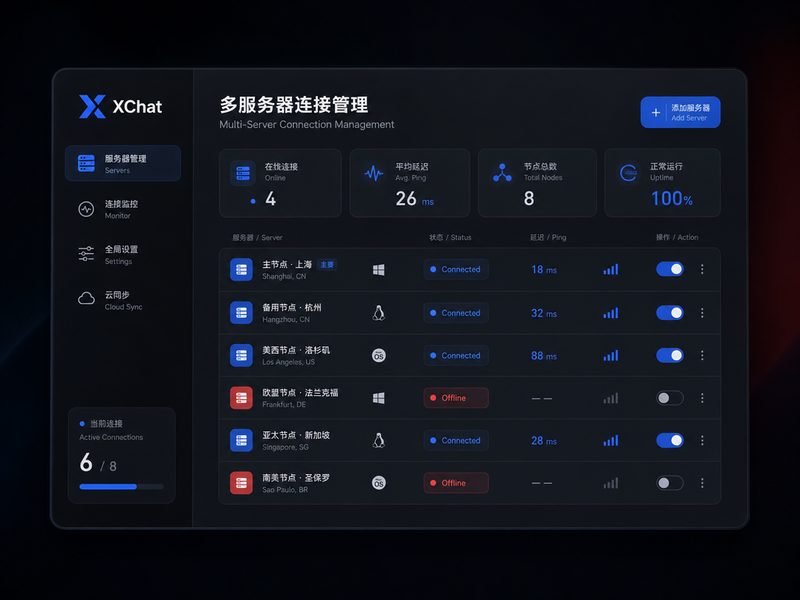
配置文件损坏时快速恢复系统默认隐私策略
当反复修改自定义路由或加密密钥导致XChat完全无法接入节点时,恢复默认配置是最快排查手段。XChat绿色免安装版与标准安装包均提供了重置配置文件功能。退出程序后,Windows用户找到安装目录下的 config.json 或在运行窗口输入 %appdata%\xchat\ 并备份删除 settings 文件夹;Linux AppImage用户可在终端执行 xchat --reset-config 命令。重新启动客户端后,内置智能向导将自动重新构建安全环境,恢复至2026年5月发布版默认的高强度安全基线。
常见问题
安装XChat AppImage或绿色版后,为什么每次启动都提示重新授权?
这通常由于程序安装路径缺乏写权限导致。请避免将绿色版解压在系统保护目录(如Windows的 Program Files ),建议放置于独立文件夹;Linux系统下请通过终端运行 'chmod +x' 赋予执行权限,并在首次启动时勾选“记住当前隐私授权”。
跨设备同步消息时,提示“加密密钥协商失败”该怎么排查?
请先核对两端客户端版本。如果一方使用了过久的非稳定版本,可能不支持2026年5月更新的加密引擎逻辑。进入 /crypto-engine.html 页面查阅协议适配说明,并在“网络设置”中手动校准节点系统时间,偏差超过30秒将导致加密握手被安全机制强行拒绝。
误勾选了高隐蔽模式后无法搜索到本地历史记录,如何恢复?
高隐蔽模式会临时锁定本地数据库索引并启用内存擦除机制。请在主界面按下组合键 Ctrl+Shift+P(macOS为 Cmd+Shift+P),输入主密码解锁主控制台,在“隐私控制”中关闭“无痕会话模式”,本地搜索功能即可立刻恢复。
总结
如需获取包含最新加密引擎与纯净配置的客户端,请访问官方下载入口:/get-xchat.html ,选择原生 Windows 64-bit、macOS Universal 或 Linux AppImage 版本,开启安全无忧的极速通讯体验。
相关阅读:xchat 权限与隐私设置答疑 2026,xchat 权限与隐私设置答疑 2026使用技巧,xchat 设置异常 常见问题与排查 202609:多节点连接与脚本加载故障快速修复指南