
解决配置异常:xchat 恢复默认 下载与安装指南 202608 完整版
当您的 XChat 出现连接失败、插件冲突或界面卡顿时,执行“恢复默认”并重新安装是最高效的排查手段。本文为您提供 xchat 恢复默认 下载与安装指南 202608 最新排错方案,涵盖 Windows 64-bit、macOS Universal 及 Linux 平台的纯净重装步骤,助您快速清除异常配置文件,重新接入多节点通讯网络。
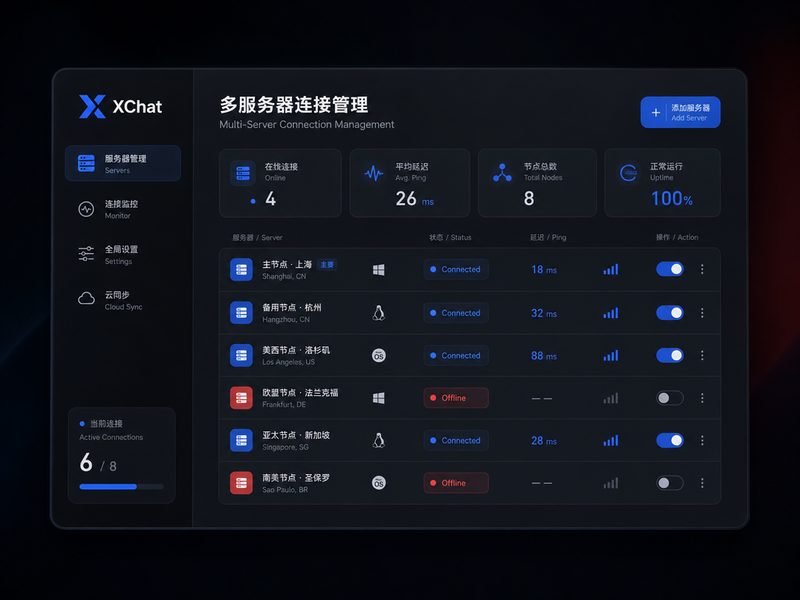
频繁的插件安装或多节点网络配置失误,往往会导致 XChat 出现启动崩溃或无法连接服务器的故障。截至2026年09月,最彻底的排错方案是清理残留数据并部署最新稳定版。
故障排查:何时需要执行恢复默认与重装?
许多极客玩家在使用 Python 脚本扩展(如消息防撤回或多语种翻译插件)时,可能会因脚本冲突导致 XChat 界面卡死或深色模式渲染异常。此外,如果您在尝试接入 xchat中文社区 或私有服务器时,智能向导反复提示“节点握手失败”,这通常意味着本地网络配置文件已损坏。此时,盲目修改设置往往徒劳无功,执行彻底的恢复默认操作,并配合 2026年5月发布的最新稳定版进行纯净重装,是恢复极简通讯终端运行的最快路径。
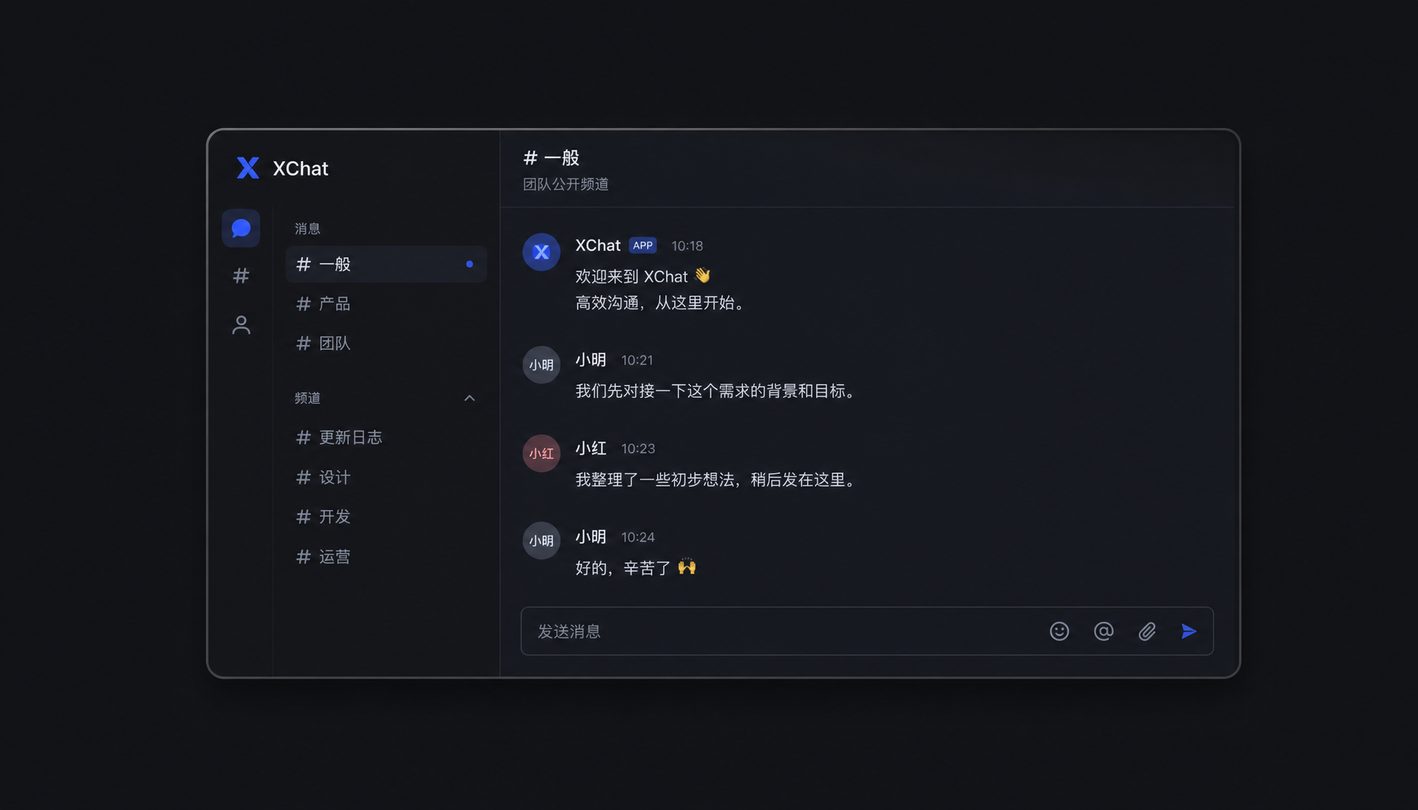
核心步骤:安全清除旧版数据与异常配置
在下载新版本前,必须彻底清除导致故障的旧配置文件,否则重装后异常依然存在。对于 Windows 10 / 11 用户,请先在任务管理器中结束 XChat 进程,随后使用快捷键 Win+R 输入 %APPDATA%,找到并删除或重命名 XChat_Config 文件夹。macOS 用户则需要前往 ~/Library/Application Support/ 目录下清理相关缓存。这一步相当于为软件执行“恢复出厂设置”,能有效解决90%以上的底层加密引擎报错和多节点网络连接超时问题,为后续的纯净安装扫清障碍。
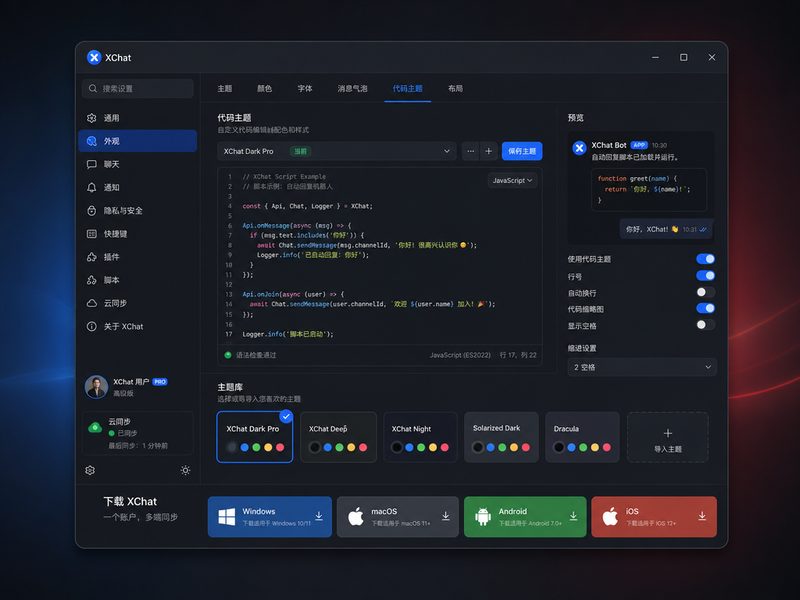
xchat 恢复默认 下载与安装指南 202608:获取纯净包
完成环境清理后,请务必前往官方下载入口(/get-xchat.html)获取最新安装包。官方提供原生支持 Windows 64-bit 的 .exe 安装包及绿色免安装版,macOS 用户可获取全面适配 Apple Silicon & Intel 的 .dmg 包,Linux 极客则可下载兼容 Ubuntu、Arch 的 AppImage 文件。2026年最新版不仅包含了最新的加密引擎更新,还承诺开源透明,拒绝任何第三方捆绑与隐蔽广告。请避免从第三方下载站获取旧版,以免再次引入兼容性故障。
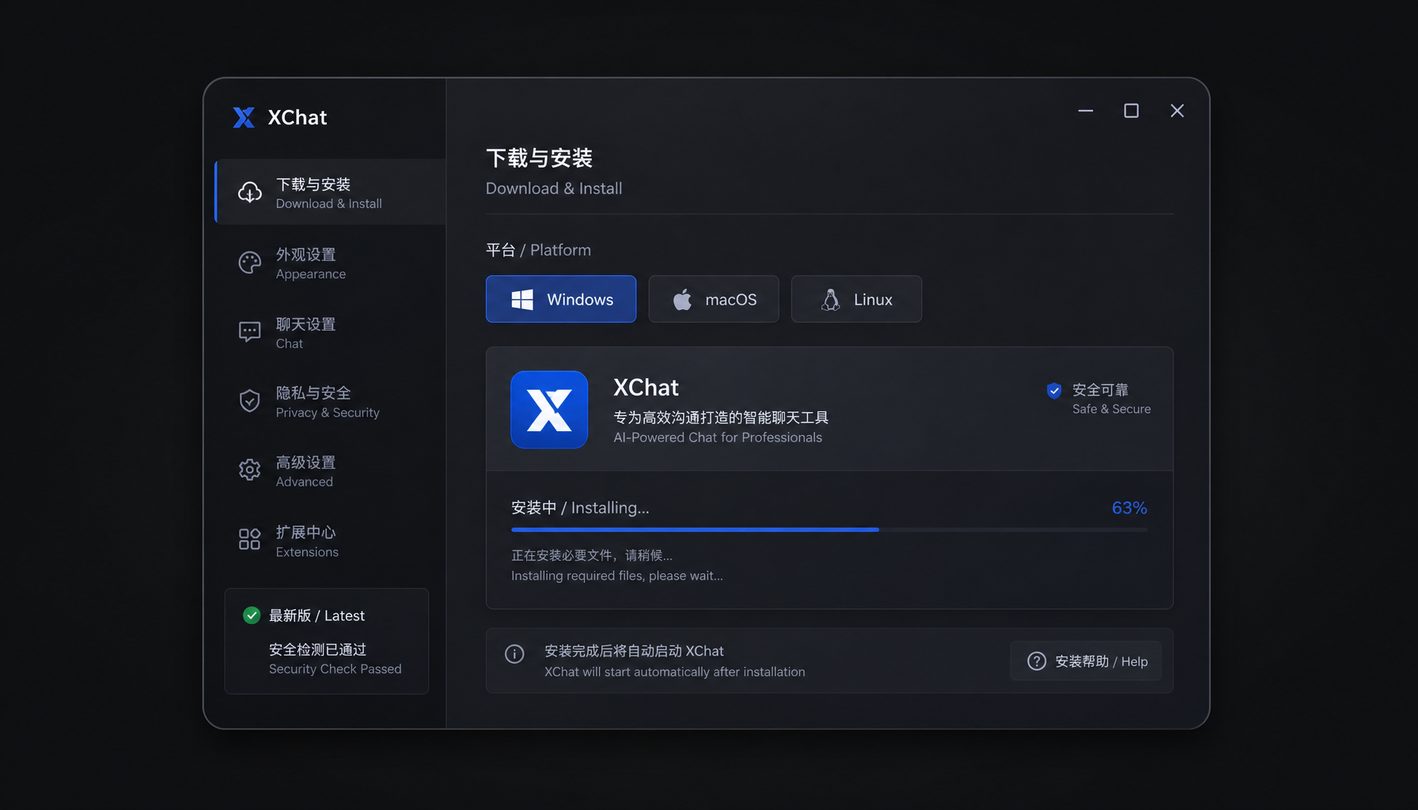
重新部署:自建节点配置与插件环境恢复
运行全新安装的 XChat 后,软件会以无缝一致的深色模式启动。此时,内置的智能向导将协助您在几秒钟内完成基础设置。如果您之前是企业团队私有服务器的用户,只需重新输入服务器IP与端口,底层重构的加密通讯范式会立即生效,确保数据流处于严密保护之下。在确认基础聊天功能和多节点网络连接正常后,您再前往插件库(/extensions.html)按需逐一恢复自动回复或主题美化等第三方扩展,以此精准定位此前导致崩溃的具体插件。
常见问题
为什么重装了 XChat 2026 最新版,打开后依然提示“Python 脚本加载致命错误”?
这通常是因为您在卸载旧版时,未清理 AppData 或 Application Support 目录下的本地用户配置文件夹。请参考本文的“恢复默认”步骤,彻底删除旧的插件缓存目录后再启动软件。
使用绿色免安装版(Portable)还需要执行清理配置文件的操作吗?
需要。虽然绿色版不写入系统注册表,但其运行目录下通常会生成一个 profile 或 config 文件夹。当出现节点连接异常时,关闭程序并清空该文件夹即可实现恢复默认设置。
2026年5月发布的稳定版在 macOS 系统上安装时,提示“文件已损坏”怎么排查?
这通常是 macOS 的 Gatekeeper 安全机制拦截所致,并非安装包真实损坏。请确保您下载的是官方 Universal 架构的 .dmg 包,并在终端执行 xattr -cr /Applications/XChat.app 命令解除隔离限制。
总结
准备好彻底告别崩溃与卡顿了吗?立即访问 XChat 官方下载入口(/get-xchat.html)获取 2026 年最新稳定版,只需三步即可重塑您的极速通讯体验!
相关阅读:xchat 恢复默认 下载与安装指南 202608,xchat 恢复默认 下载与安装指南 202608使用技巧,2026最新 xchat下载 与故障排查指南:彻底解决安装异常与连接失败