
xchat 面向遇到故障的用户的使用技巧 202609:节点连接与脚本异常快速排查指南
针对使用 XChat 过程中遇到的节点断连、Python 脚本报错及配置冲突等问题,本指南汇总了截至2026年09月的实用排查方案。帮助遇到故障的用户快速定位多节点网络接入异常,修复第三方扩展引起的界面卡死,并完成一键恢复默认设置。无论您是在 Windows 10/11、macOS Universal 还是 Linux AppImage 环境下运行,均可参考本文恢复稳定极速的沟通体验。
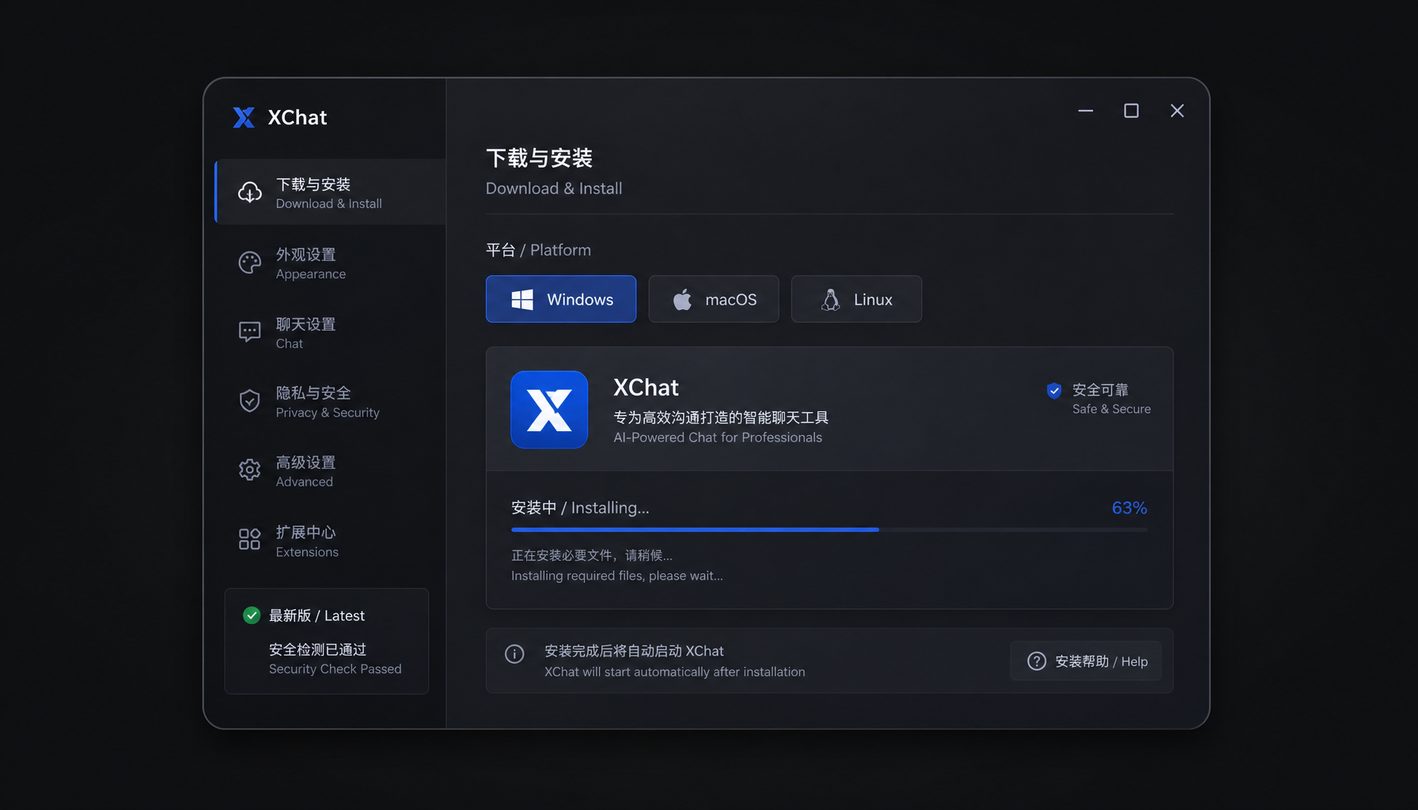
在使用 XChat 这一极简终端进行多节点通讯时,突发的网络超时或扩展崩溃可能会打断团队协作。本文面向遇到故障的用户,整理了截至 2026 年 09 月最新的诊断技巧与恢复策略。
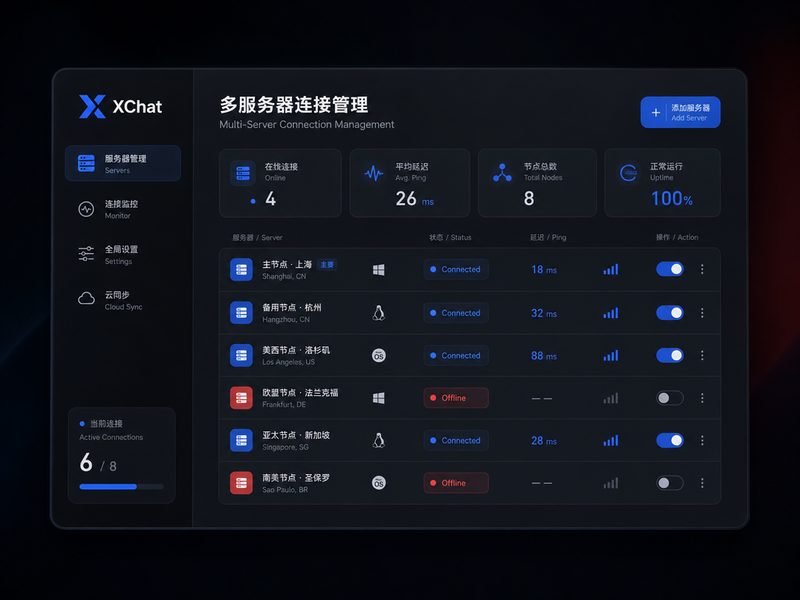
节点超时与多网络连接中断排查
当在 XChat 中接入私有服务器或多节点网络时,若出现超时提示,首先需检查节点配置参数。请进入设置面板校验服务器端口号与加密协议匹配度,重新运行内置的智能向导进行连通性测试。若使用自建节点,确保本地防火墙已放行 TCP 端口,并确认使用的是包含最新加密引擎的 2026 年 5 月稳定版客户端。若节点证书过期,可先切回默认官方节点验证基础网络是否正常。
Python 脚本扩展崩溃与第三方插件禁用
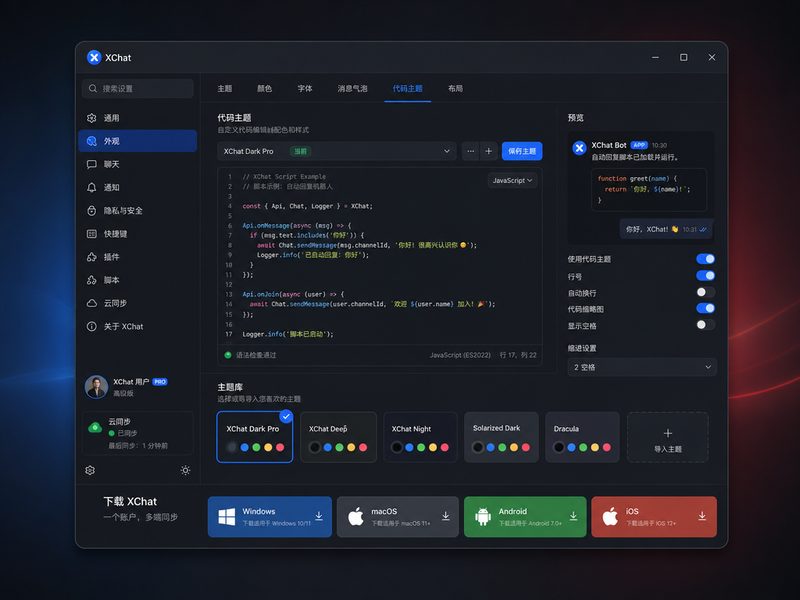
XChat 支持丰富的 Python 脚本扩展与自动化工具,但非兼容插件可能引发界面卡死或响应延迟。遇到此故障时,无需重新安装程序,只需进入客户端安装目录下的 extensions 文件夹,将最近新增的 Python 脚本重命名或暂移至其他路径。重启客户端后,系统将自动跳过损坏脚本的加载。您也可在轻量运行模式下访问扩展页面检查插件更新,剔除不兼容的防撤回或自动回复模块。
跨平台运行异常与文件权限修复
不同操作系统下的权限阻拦是导致 XChat 无法启动的高频原因。Linux 用户若运行 AppImage 包失败,需在终端执行 chmod +x xchat.AppImage 给予执行权限;macOS Universal 用户如遇不受信任的开发者拦截,应在系统偏好设置中允许运行并授予网络访问权;Windows 10/11 绿色免安装版用户则建议避免将解压目录放置在 C 盘系统保护文件夹下,建议右键使用管理员身份运行以写入本地配置。
配置文件损坏与快速恢复默认初始化
当界面设置错乱或多次排查仍无法恢复正常沟通时,最快捷的解决办法是重置本地配置数据。关闭 XChat 进程后,在系统数据目录中找到 config.json 进行备份并删除,再次启动程序即可完成初始化恢复。重置过程不会影响您保存在加密服务器端的聊天记录。若重置后仍存在底层加密协议校验失败故障,建议前往官方获取通道重新下载纯净版覆盖安装。
常见问题
在使用 2026 年最新稳定版时,XChat 提示加密引擎初始化失败怎么处理?
该情况通常因加密组件加载不完整导致。请关闭软件后彻底清理临时缓存,若仍未解决,请前往官方入口下载 2026 年 5 月发布的稳定版包覆盖安装,确保底层加密引擎文件完整无损。
Linux 平台下的 AppImage 绿色版本运行后无法保存自定义节点怎么办?
这多是因为软件缺乏所在目录的写权限。请不要直接在只读盘符或临时解压目录内运行,将 AppImage 文件移至用户家目录(如 ~/Applications),并校验配置路径写权限。
卸载重装 XChat 会导致自建节点信息和第三方主题插件丢失吗?
直接覆盖安装不会清空用户数据文件夹。只要未手动删除 AppData 或 ~/.config 下的 xchat 配置文件,重新安装后节点参数及安装的 Python 脚本均会自动保留。
总结
如果上述使用技巧仍未解决您的故障,您可以直接访问 /get-xchat.html 获取最新的原生安装包(支持 Windows 64-bit、macOS Universal 及 Linux AppImage),重置干净的运行环境;或通过官方社区了解更多关于加密协议与扩展修复的详细说明。
相关阅读:xchat 面向遇到故障的用户的使用技巧 202609,xchat 面向遇到故障的用户的使用技巧 202609使用技巧,解决连接与崩溃难题:xchat 故障排查 下载与安装指南 202609